

Molti dei miei corsisti mi chiedono spesso come creare un carosello di Instagram con Canva perché in effetti il formato carosello è quello che aumenta in modo significativo l’engagement degli utenti che di solito si incuriosiscono e scorrono facilmente le immagini.
Con questo tipo di contenuto aumenti anche il tempo di permanenza di un utente che fa “swipe”, cioè scorre le immagini del carosello. Per questo l’algoritmo di Instagram tende a premiare i caroselli e li spinge nel feed rispetto ai post statici.
Il problema, per chi non è esperto nella creazione di contenuti grafici, è come creare un carosello coinvolgente, soprattutto quando si vuole utilizzare un’unica immagine da spezzare e creare così un fantastico effetto puzzle di slide.

Con questo tutorial ti spiego come fare per creare il tuo carosello con Canva passo dopo passo ed utilizzando una sola immagine, in modo facile e senza perdere tempo!
Con questa guida potrai così creare caroselli infiniti con Canva e aumentare la visibilità e il coinvolgimento dei follower su Instagram. Iniziamo!
- Leggi anche Come utilizzare Canva per le tue immagini
Perché utilizzare un carosello Instagram
Come abbiamo già detto, i caroselli Instagram vanno forte perché piacciono agli utenti e di conseguenza piacciono anche all’algoritmo. Andrebbero quindi inseriti nella tua strategia di marketing perché hanno molto più efficacia rispetto ad un post statico.
I caroselli hanno un obiettivo diverso rispetto ai reel. Con i caroselli, infatti, costruirai un legame più solido con i tuoi follower e la tua community, riuscendo ad aumentare la loro fiducia e il loro coinvolgimento. Invece i reel sono pensati per farti scoprire da nuovi utenti di conseguenza si rivolgono più ad un pubblico cosiddetto freddo, che non ti conosce ancora.
Può talvolta accadere che un utente non scorra il tuo carosello (perché magari la prima slide non attrae o perché scorre il feed troppo velocemente per accorgersene). L’algoritmo di Instagram lo potrebbe riproporre un’altra volta ma partendo dalla seconda slide, in modo da spingere comunque il tuo contenuto e le opportunità di visualizzazione.
- Ti potrebbe interessare: 14 App per Instagram di cui non potrai fare a meno
Quando utilizzare il carosello
Il formato carosello è ideale perché si adatta bene a diversi tipi di creatività:
- mini guide, tutorial, contenuti educativi;
- cataloghi di prodotti e collezioni;
- storytelling e narrazioni approfondite;
- dietro le quinte del tuo lavoro e della tua attività;
- i classici “prima e dopo”.
In questa guida vedremo come creare un carosello partendo da un’unica immagine con Canva, ma ricordati che puoi inserire anche dei video e sfruttare tutta la creatività che vuoi!
Quante slide può avere un carosello Instagram?
Un carosello su Instagram può essere composto da un massimo di 20 slide.
Fai attenzione perché nella maggior parte delle guide online il numero di slide indicate per un carosello è sbagliato, molto probabilmente perché sono state create negli anni precedenti e non aggiornate.
Nel gennaio 2026 sono 20. Come sempre sui social, gli aggiornamenti e le modifiche sono continui e fuori dal nostro controllo, per cui potrebbe essere che il numero di slide cambi anche nei prossimi giorni, mesi e così via.
Per sicurezza fai sempre una prova su Instagram prima di prepararlo.
Qual è il formato migliore?
Il formato migliore per il tuo carosello Instagram è senza dubbio 1080x1350px, cioè il formato verticale, introdotto nell’ultimo anno e mezzo.
È vero che puoi sempre utilizzare il formato storico, cioè quello quadrato, ma il nuovo formato è consigliato in quanto più immersivo e meno distraente per gli utenti.
In un prossimo futuro è probabile che il formato si allungherà maggiormente in verticale, proprio per occupare l’intero schermo degli smartphone, come già accade su TikTok.
Iniziare a progettare il tuo carosello su IG con una sola immagine
Prima di iniziare ad aprire Canva, devi avere subito le idee ben chiare. Se vuoi utilizzare un’unica immagine che poi andremo a spezzare in più slide con Canva, devi già avere in mente il quadro di insieme.
Prima di tutto, devi tenere presente tre cose fondamentali:
- la prima slide, che avrà il gancio iniziale e che indurrà gli utenti a soffermarsi sul tuo carosello ma soprattutto a scorrerlo. Ti consiglio quindi di pensare ad un testo da inserire nella prima slide;
- il numero totale di slide che dovrà avere il carosello, in base al tuo contenuto. Se vuoi raccontare una storia molto lunga, ad esempio, con molte parti testuali, è probabile che dovrai avere un’immagine di partenza molto ampia oppure dovrai programmare ulteriori immagini da aggiungere alla fine;
- l’ultima slide, non meno importante delle altre. Qui ti consiglio di pensare ad una call to action efficace, in modo da rendere ancora più chiaro il messaggio e la comunicazione con i follower.
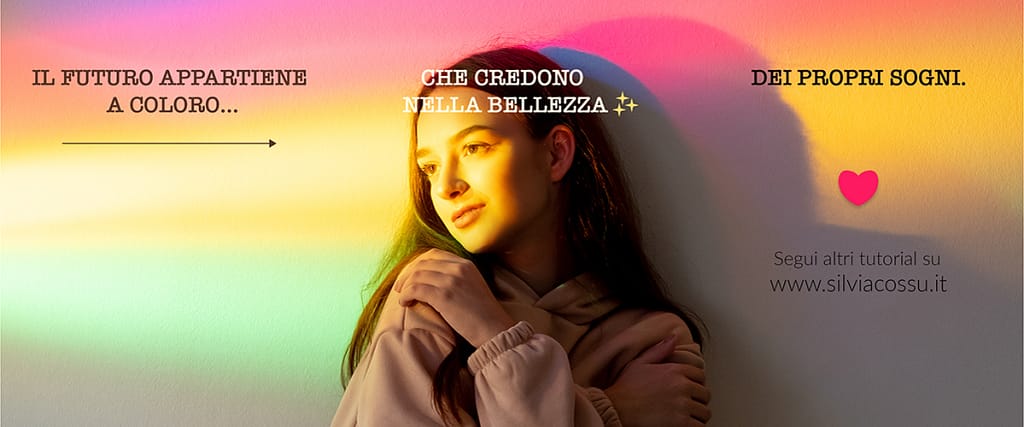
Ad esempio, questa è l’immagine che ho creato per questo tutorial in cui ti mostro come creare un carosello di 3 slide:
Come scegliere l’immagine per il carosello
Per decidere quale immagine utilizzare, dovrai sempre chiederti quante slide dovrà avere il carosello.
Perché potresti aver bisogno di un dettaglio da ingrandire, oppure di una foto panoramica.
Nel mio esempio la foto di partenza era molto più grande, ma ho scelto di utilizzare il primo piano della ragazza come slide centrale.
Attenzione anche ai contrasti tra testo e sfondo: assicurati che il testo sia leggibile anche se i colori dell’immagine sono tanti o l’immagine stessa è complessa. In caso di difficoltà, inserisci un riquadro sotto al testo, un’operazione abbastanza semplice da effettuare con Canva.
Crea il tuo carosello con Canva
A questo punto, non ti resta che lavorare su Canva per creare il tuo carosello.
Apri Canva (io lavoro dal browser ma tu puoi anche farlo dalla app desktop) e dalla homepage clicca sul + “Crea” e poi su “Dimensioni personalizzate”.
Ora dovrai inserire in pixel il valore della larghezza e della lunghezza.
La lunghezza è quella dei post Instagram, quindi 1350px. La larghezza dipenderà dal numero di slide del tuo carosello, cioè 1080px (la larghezza standard) x il numero delle tue slide.
Nel mio caso ho tre slide, quindi ho moltiplicato 1080×3 = 3240px.
Ora avrai la pagina bianca di Canva davanti a te.
Vai su “Caricamenti” per uploadare l’immagine che comporrà il carosello. Una volta caricata, posizionala sulla tua pagina vuota di Canva, in modo che la riempia completamente (poi dipende dal design e dall’effetto che vuoi ottenere).
In questa fase puoi inserire testo ed elementi grafici. Per un risultato preciso, utilizza le guide di Canva, in modo da avere lo spazio di ogni singola slide davanti a te prima di spezzare l’immagine.
Quando hai ottenuto il risultato che volevi, vai sulle app di Canva e digita “Image splitter” nella barra di ricerca.
Ora non ti resta che inserire le impostazioni delle righe e delle colonne, cioè delle slide.
Naturalmente il numero di righe sarà 1, il numero di colonne sarà il numero delle tue slide, nel mio esempio 3.
Ora “Image splitter” divide l’immagine per il tuo carosello.
Non ti resta che scaricare le singole slide appena create dai “Caricamenti” ed aprire Instagram per creare finalmente il tuo carosello!
Utilizzare altri metodi con Canva
Con Canva hai diversi altri metodi per creare caroselli IG. Io ti ho mostrato come crearne uno originale in poco tempo e con un’unica immagine.
Se vuoi, puoi utilizzare i modelli già pronti di Canva proprio per i caroselli ma in questo modo farai più difficoltà a spezzare l’immagine e il risultato potrebbe essere poco preciso e meno soddisfacente. I modelli già pronti, infatti, non prevedono la suddivisione in orizzontale ma sono progettati come una serie di post in verticale.
Oppure potresti progettare il carosello partendo da un’unica immagine, dividerla in slide con le guide di Canva, in corrispondenza delle guide inserire una linea sottile che indichi la divisione delle slide. Poi inserisci le grafiche e i testi, esporta e scarica l’intera immagine e con un programma base o con il cellulare andrai a tagliare l’immagine in corrispondenza delle linee sottile inserite con Canva, ottenendo così le varie slide.
Sono tutti metodi che funzionano ma sono più macchinosi e richiedono più passaggi di quelli che ti ho indicato io.
Suggerimenti per il tuo carosello
A prescindere dallo strumento che utilizzi per crearlo, ti consiglio di fare attenzione a posizionare i testi o le grafiche principali al centro delle slide, evitando i bordi che potrebbero essere tagliati sullo smartphone.
Infine ti suggerisco di curare anche la seconda slide, oltre alla prima col gancio di inizio perché, come abbiamo visto, potrebbe essere quella riproposta da Instagram nel feed degli utenti in un momento successivo.
E non dimenticare mai la call to action finale!
Se vuoi diventare un super esperto di grafica con Canva iscriviti subito ai miei corsi one to one o a quelli di gruppo! Ti aspetto!

Ciao! Sono Silvia Cossu e sono una libera professionista di Trieste, titolare di Grafica Cossu. Mi occupo di comunicazione online e digital marketing, grafica e realizzo siti web.
Lavoro e vivo a Trieste ma offro i miei servizi anche a distanza.
Amo scrivere sul mio Blog: penso gli articoli mentre passeggio, li scrivo di getto ma li rileggo mille volte, cerco immagini anche per ore e provo a migliorarli anche dopo la pubblicazione. Fatti un giro e lasciami un commento!